


快速抠人像的方法:这4个简单又高效,一定要看!
快速抠人像的方法:这4个简单又高效,一定要看!
抠人像是一项非常常见的操作,不过要抠好人像就比较费时,特别是发丝区域,还需要较高的技术水平才能抠好。不过现在有很多工具和方法,抠人像变得快速又高效!本文将为大家详细介绍4种快速抠人像的方法,包含具体操作步骤,让你轻松上手。

工具一:嗨格式抠图大师
演示步骤:
步骤一:打开『嗨格式抠图大师』软件,在首页中选择【人物抠图】的模型。
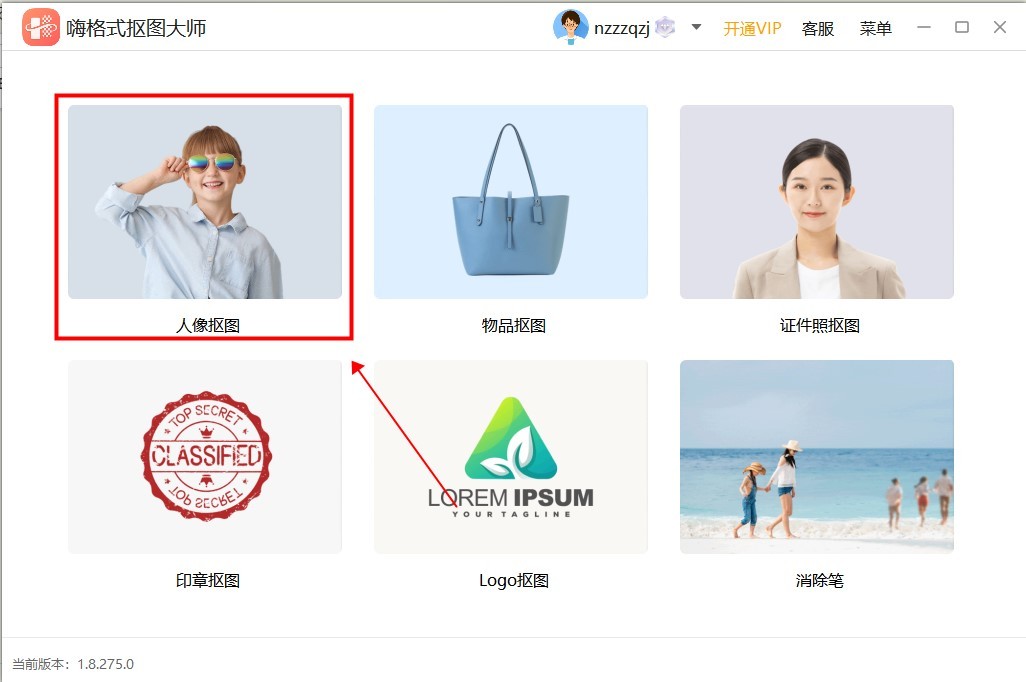
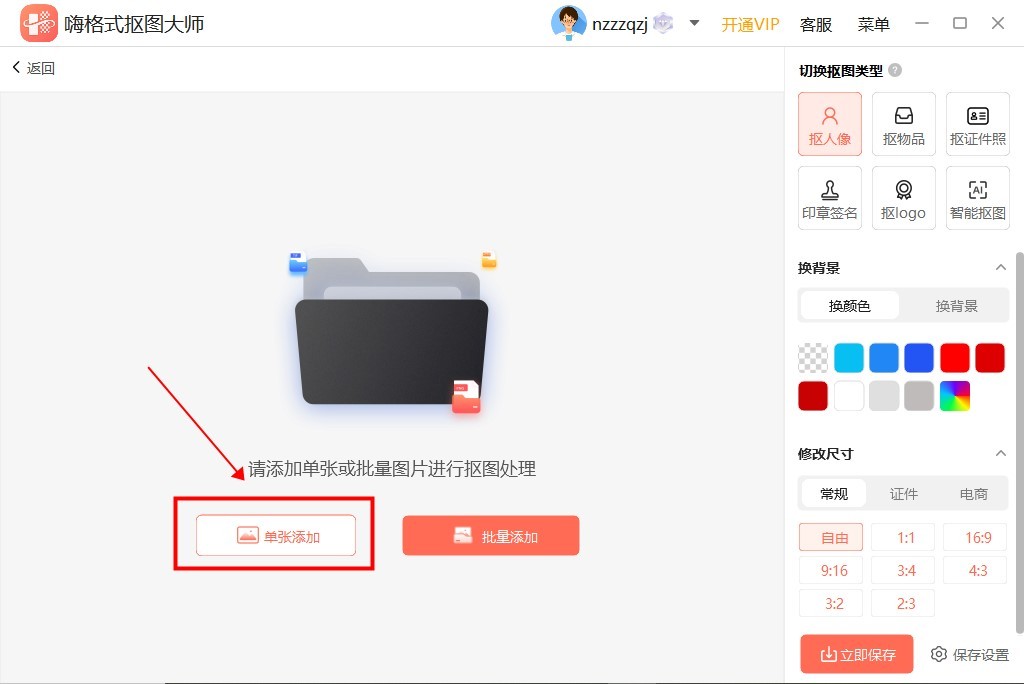
步骤二,点击新界面中的【单张添加】按钮,从本地找到需要抠人像的图片并导入。
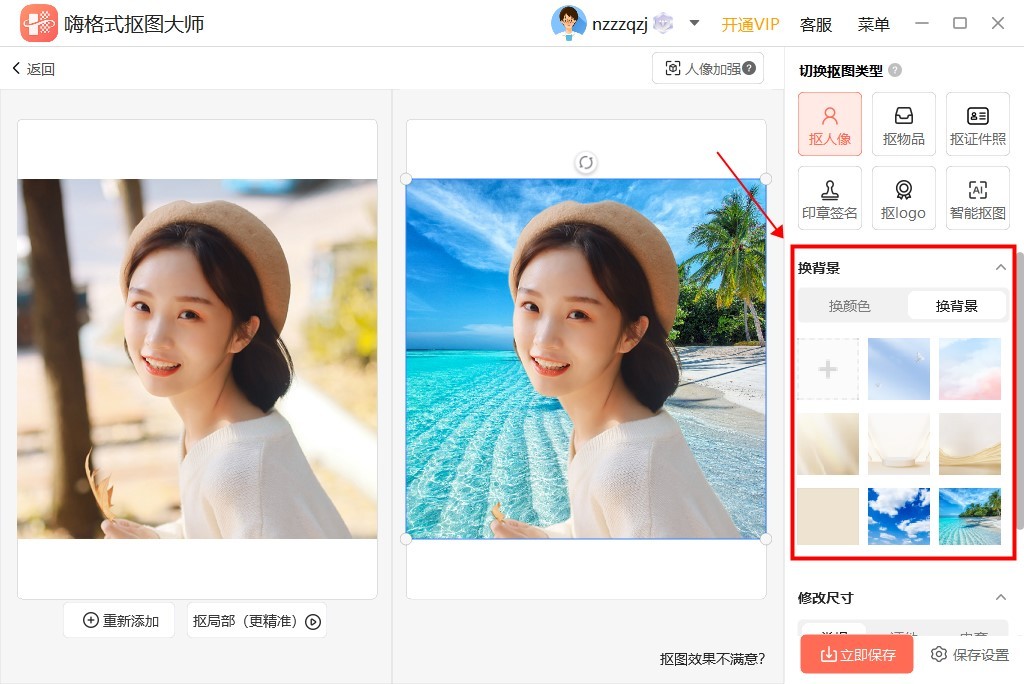
步骤三,图片导入后软件开始自动识别并抠出图中人物,完成后可以预览到效果,使用右侧的工具添加背景。
工具二:酷雀图像工具箱
演示步骤:
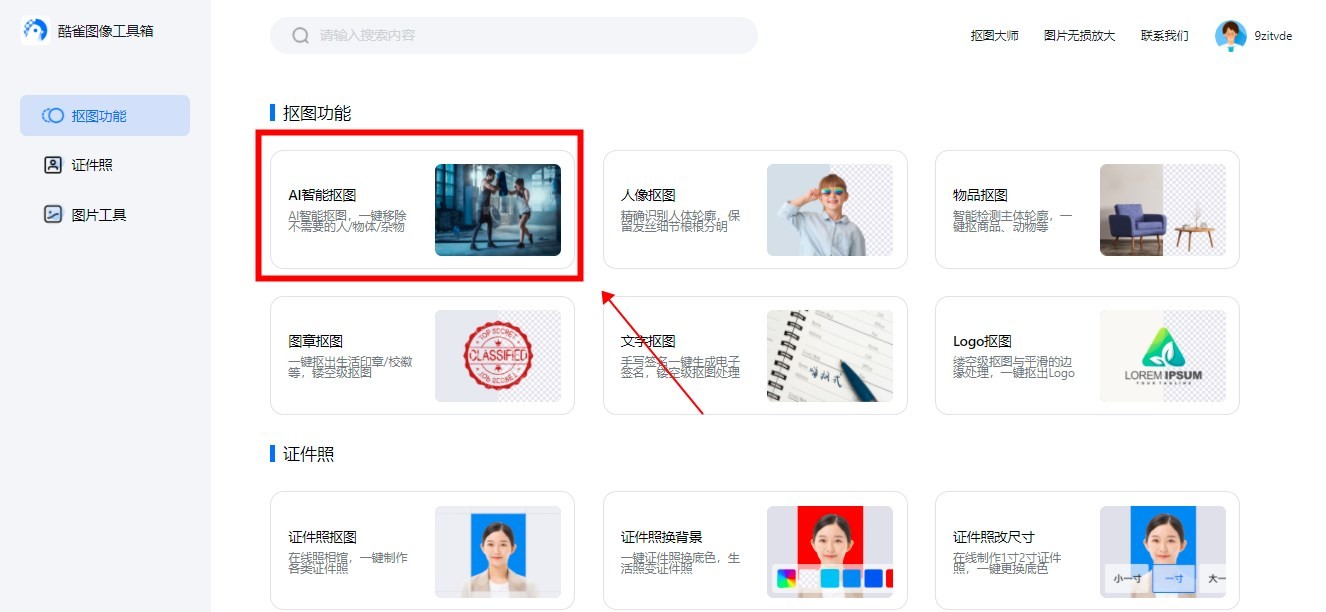
步骤一,打开『酷雀图像工具箱』网站,点击首页中的【AI智能抠图】功能进入抠图页面。
步骤二,点击新页面中的【选择照片】按钮,从本地找到需要抠人像的图片并导入。
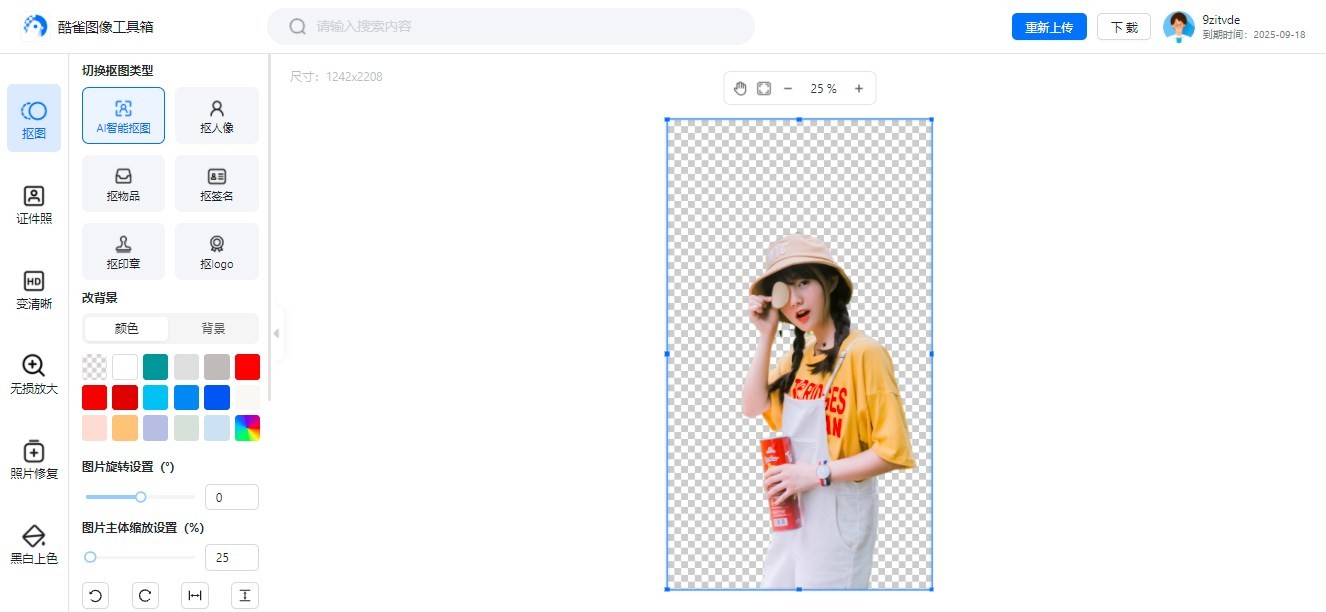
步骤三,图片导入后网站开始自动识别并抠出图中人物,完成后可以预览到效果,使用左侧的工具添加背景。
工具三:inPixio
演示步骤:
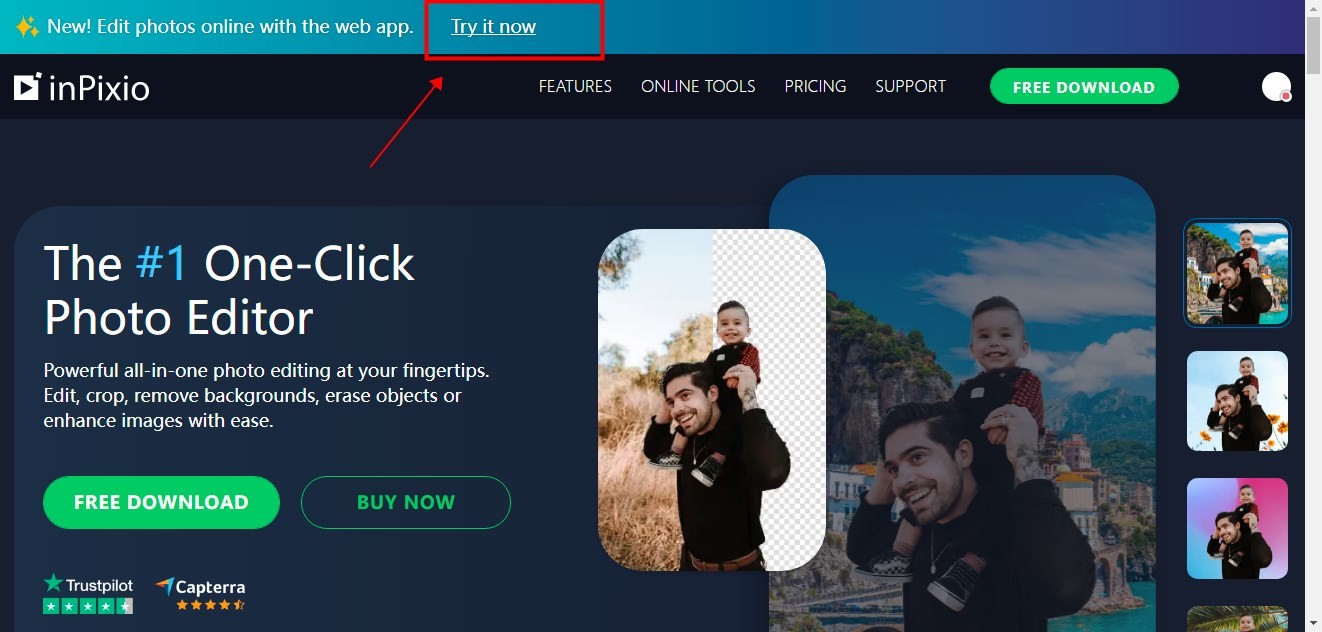
步骤一,打开『inPixio』官网,点击首页中的【Try it now】链接进入在线抠图页面。
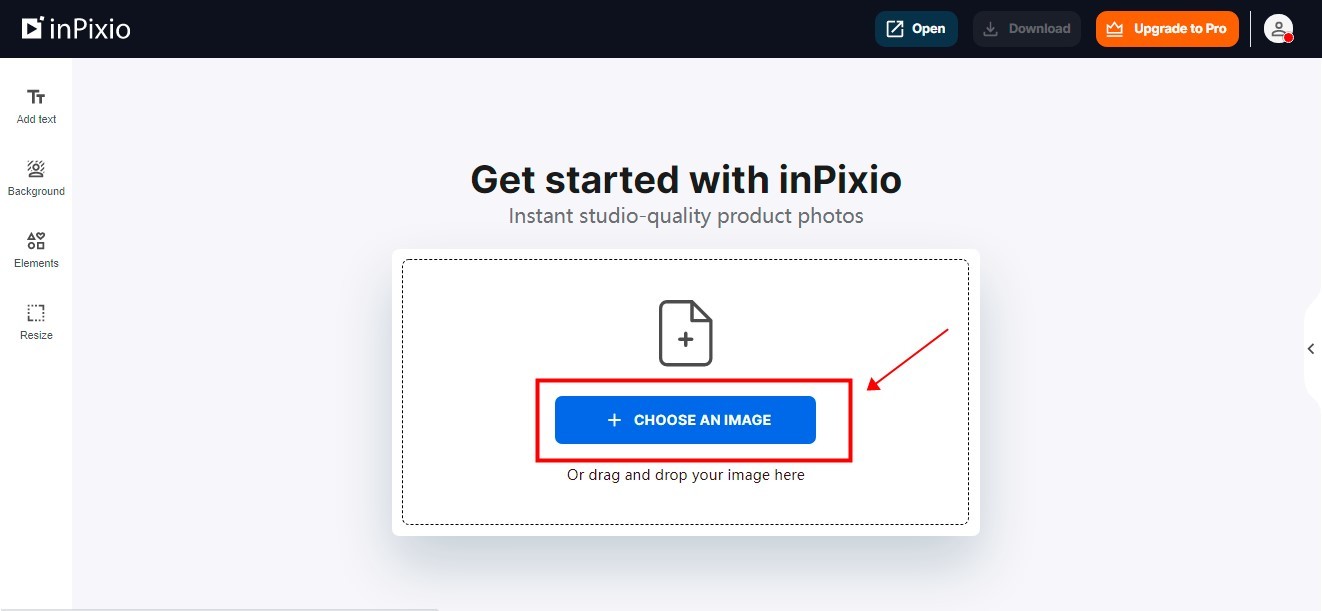
步骤二,点击新页面中的【CHOOES AN IMAGE】按钮,从本地找到需要抠人像的图片并导入。
步骤三,图片导入后点击【Remove Background】按钮,网站开始自动识别并抠出图中人物。
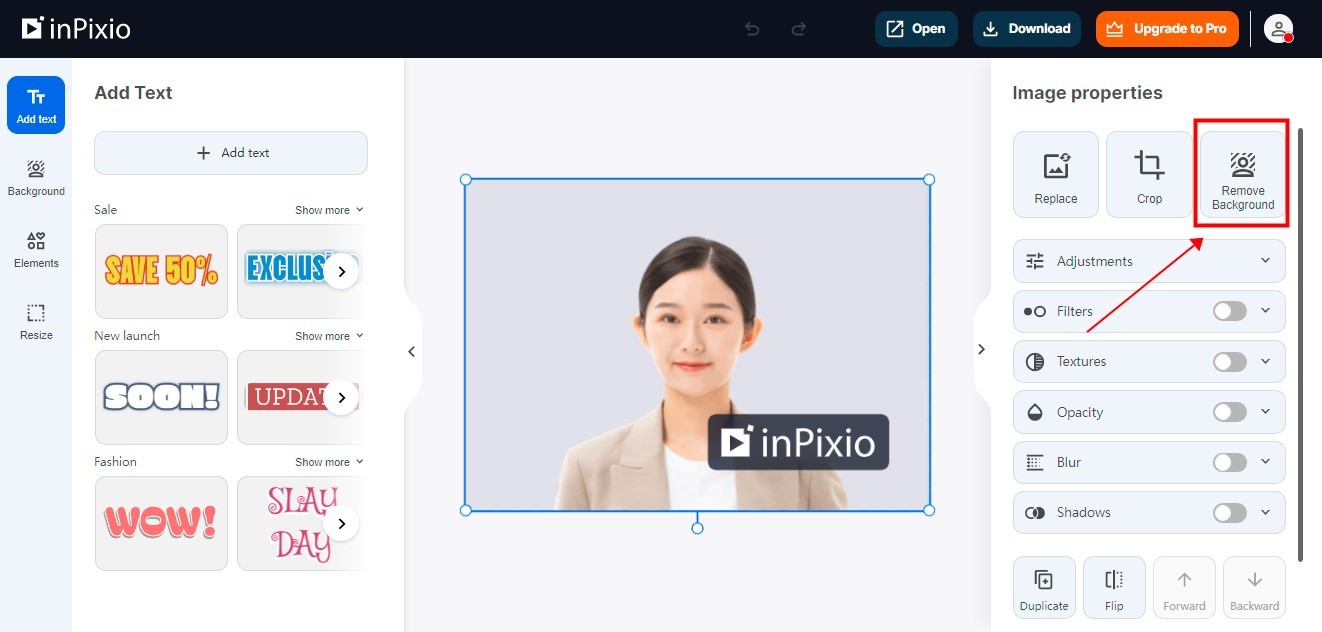
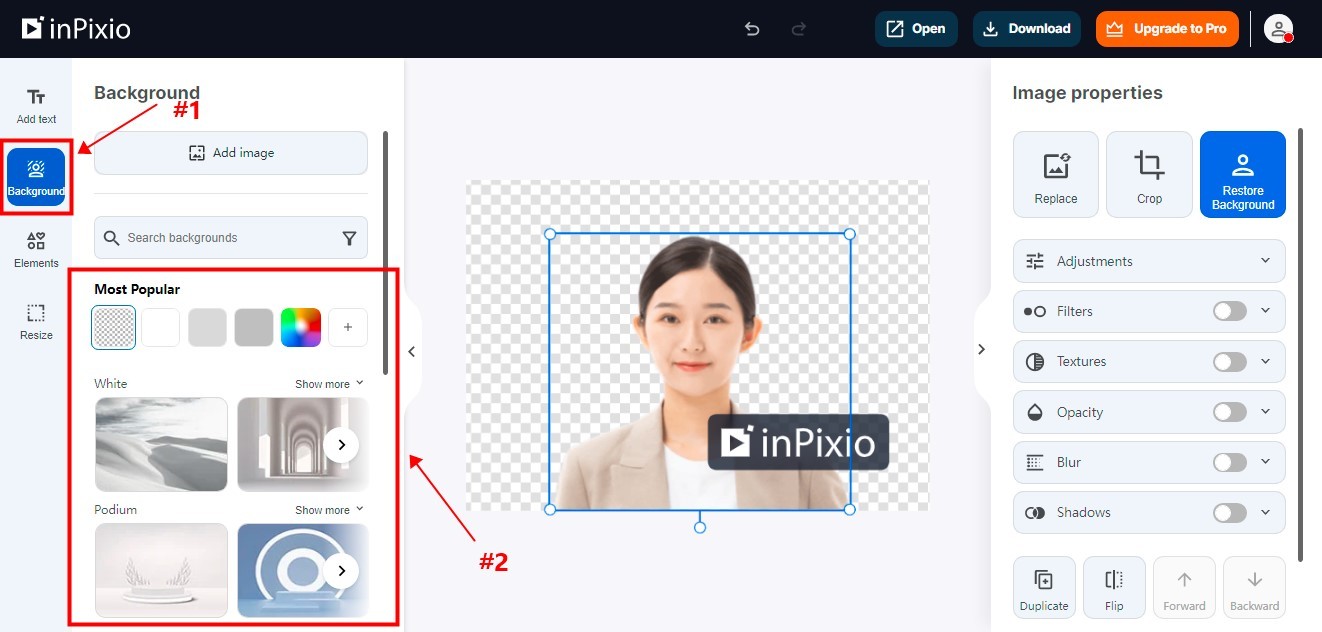
步骤四,完成后可以预览到效果,使用左侧的工具添加背景。
工具四:PhotoKit
演示步骤:
步骤一,打开『PhotoKit』官网,点击首页中的【开始编辑】按钮进入抠图页面。
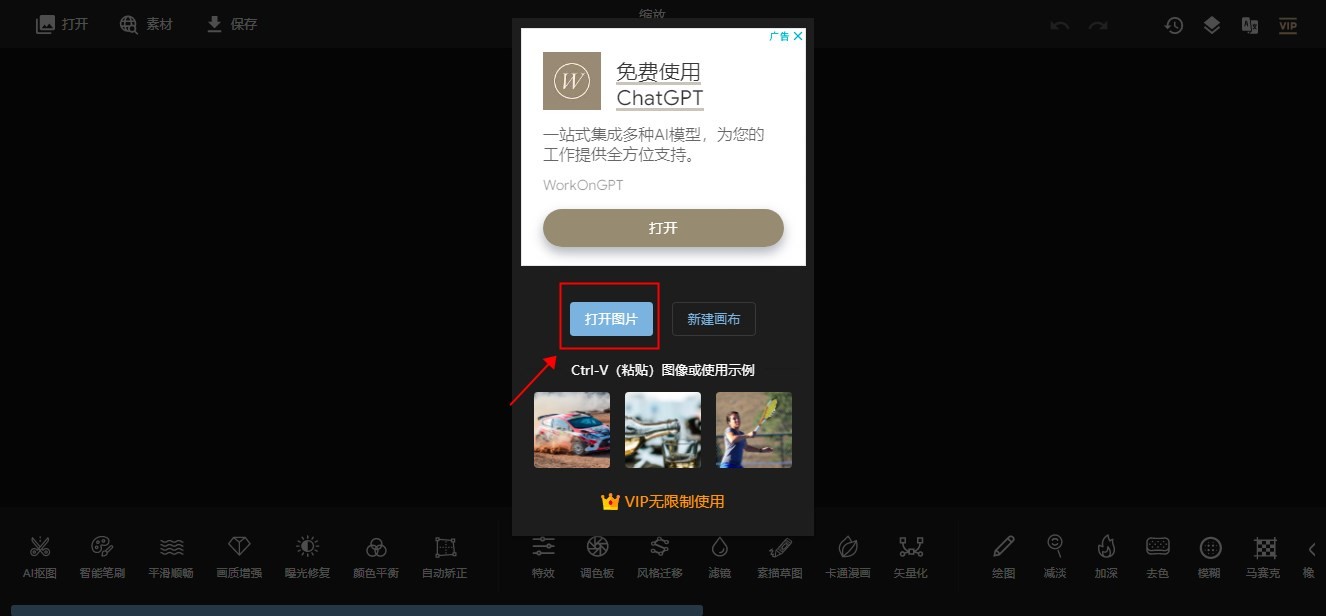
步骤二,点击新页面中的【打开图片】按钮,从本地找到需要抠人像的图片并导入。
步骤三,图片导入后点击下方的【CUTOUT】按钮,网站开始自动识别并抠出图中人物。
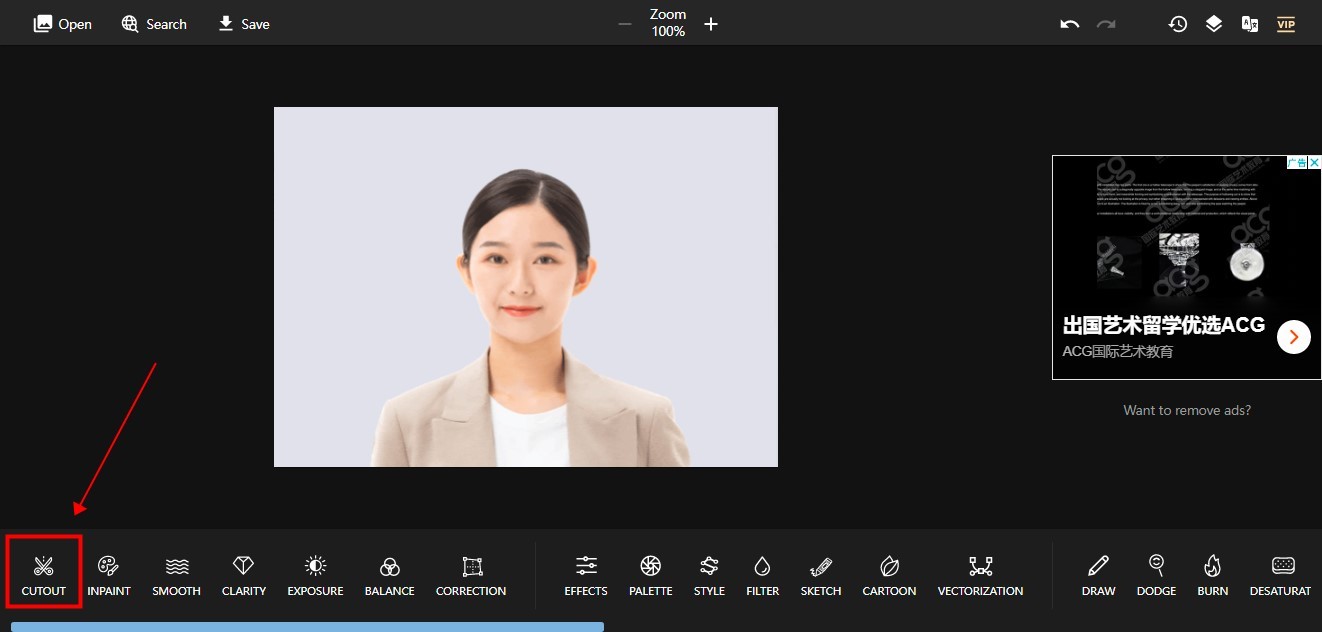
步骤四,完成后可以预览到效果,使用下方的工具添加背景。
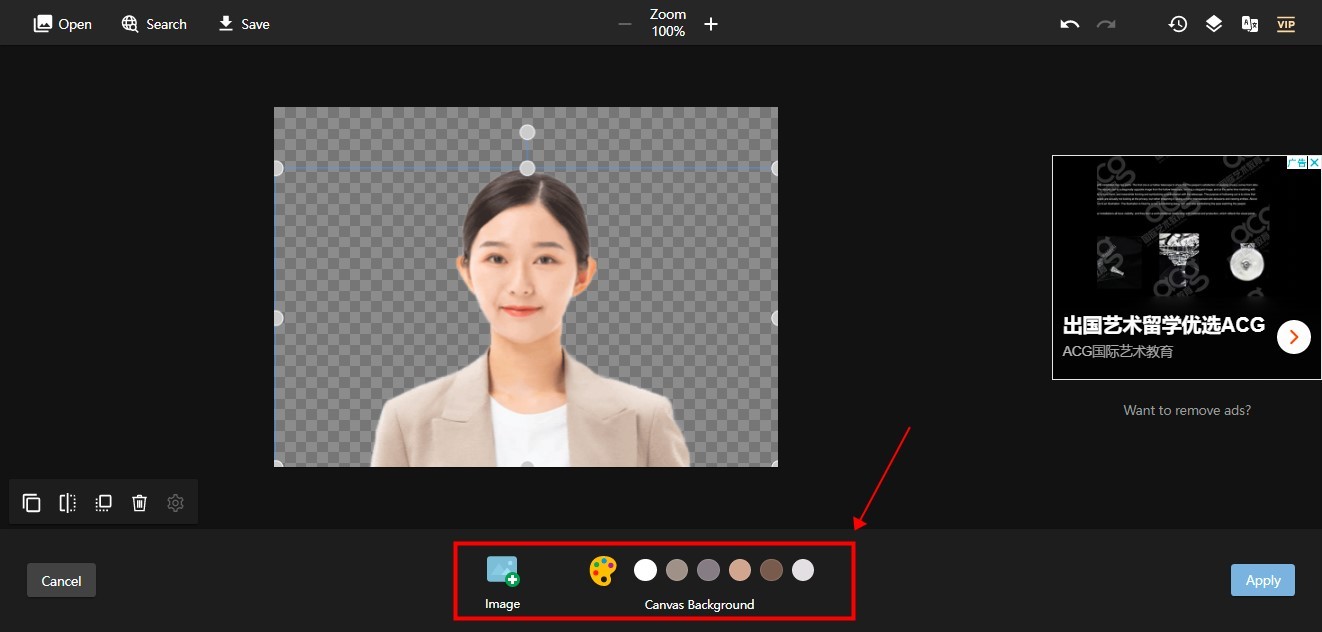
以上4种工具和方法,能够满足不同场景下的快速抠人像需求。如果你想要又快又好的抠图,就快去试试吧,你会发现抠图真的非常简单!
-
- 最详细的游记整理之涠洲岛,第一次去的朋友看过来(含费用明细)
-
2026-03-24 00:46:43
-
- 中国最牛4大水电站,除了三峡大坝外,你还知道哪些?
-
2026-03-24 00:44:29
-

- 郑州到昆明仅需9小时 高铁票价最低892元最高2818元!
-
2026-03-24 00:42:15
-

- 名车介绍:宝马“拿铁”,颜值,性能,传动都是亮点
-
2026-03-23 11:08:17
-
- 第一等高双子塔上演“青年逐梦游”
-
2026-03-23 11:06:03
-
- 第5次从承德塞罕坝草原回来,熬夜整理的旅游攻略和避坑指南
-
2026-03-23 11:03:48
-

- 走进中国百大高校-57 东北师范大学
-
2026-03-23 11:01:34
-
- 洗葡萄只用盐和面粉,等于吃虫卵,教你一招,脏东西全跑光,干净又卫生
-
2026-03-23 10:59:20
-
- 糖醋排骨的家常做法,营养美味,甜口美食小朋友的最爱
-
2026-03-23 10:57:05
-

- 塔塔汽车来袭!2.88万元就能拥有的印度神车,你心动了吗?
-
2026-03-23 10:54:51
-

- 紧急预警!地磁暴即将席卷地球,这些影响你必须知道!
-
2026-03-23 10:52:37
-

- 公务员“两元餐”走红,普通人50块都吃不到?舆论哗然!
-
2026-03-23 10:50:23
-
- 慈禧太后并非病死?李莲英姐姐:其实她是被毒死的
-
2026-03-23 10:48:08
-
- 天水凤凰山
-
2026-03-23 10:45:54
-
- 男生齐刘海发型图片,阳光潮男都爱这一款
-
2026-03-23 10:43:41
-

- “上海市大学”排行榜,交通大学荣登榜首,复旦大学排名无缘榜一
-
2026-03-23 10:41:25
-
- “肛门癌”和“痔疮”症状相似,容易混淆,你能不能分清?
-
2026-03-23 10:39:12
-
- 斗罗大陆:昊天宗竟然有7位封号斗罗,是否可以对抗武魂殿?
-
2026-03-23 10:36:57
-

- 布达拉宫特色景点介绍
-
2026-03-23 10:34:42
-
- 为什么说古人出行时“宁住荒墓,不住破庙”?看完你就明白了
-
2026-03-23 10:32:28
 22年林立衡丈夫张清林病逝,终年80岁,副总理陶铸之女送去了花圈
 李秀彬:美貌与智慧并存的韩国女主播